Domain handanalysen.de kaufen?
Wir ziehen mit dem Projekt
handanalysen.de um.
Sind Sie am Kauf der Domain
handanalysen.de interessiert?
domain@kv-gmbh.de · 0541-91531010
Domain handanalysen.de kaufen?
Was bedeutet Standarddrucker?
Was bedeutet Standarddrucker? Ein Standarddrucker ist der Drucker, der standardmäßig für den Druck von Dokumenten und Dateien auf einem Computer oder Netzwerk ausgewählt ist. Dies bedeutet, dass alle Druckaufträge automatisch an diesen Drucker gesendet werden, es sei denn, der Benutzer wählt explizit einen anderen Drucker aus. Der Standarddrucker kann je nach den Einstellungen des Benutzers oder des IT-Administrators festgelegt werden und kann ein lokaler Drucker oder ein Netzwerkdrucker sein. Die Auswahl eines Standarddruckers erleichtert die Verwendung und den Zugriff auf Druckfunktionen und -dienste und kann die Effizienz bei der Verwendung von Druckern verbessern. **
Was heißt Windows verwaltet Standarddrucker?
Windows verwaltet den Standarddrucker, indem es festlegt, welcher Drucker standardmäßig für alle Druckaufträge verwendet wird. Dies bedeutet, dass alle Druckaufträge automatisch an den Standarddrucker gesendet werden, es sei denn, der Benutzer wählt explizit einen anderen Drucker aus. Der Standarddrucker kann je nach den Einstellungen des Benutzers oder des Netzwerkadministrators variieren. Durch die Verwaltung des Standarddruckers erleichtert Windows den Druckprozess und sorgt dafür, dass Dokumente ohne zusätzliche Konfiguration gedruckt werden können. Benutzer können den Standarddrucker über die Systemeinstellungen von Windows ändern. **


Ähnliche Suchbegriffe für Standarddrucker
Top-Angebote
Produkte zum Begriff Standarddrucker:
-
Olivenöl Handpflege Rose 50 MLProdukteigenschaften: Olivenöl Handpflege Rosé Reichhaltige Pflege für trockene Hände Mit einer sorgfältig abgestimmten Komposition aus Pflegeölen, Hyaluronsäure und Panthenol. Das enthaltene kaltgepresste Olivenöl schützt die Haut vor dem Austrocknen und macht sie geschmeidig. Für zarte, gepflegte Hände. Eigenschaften: Zieht schnell ein und fettet nicht. Mit Hyaluronsäure und Panthenol. Hautverträglichkeit dermatologisch geprüft. Anwendung: Je nach Bedarf mehrmals täglich die Hände sanft einmassieren. Ingredients: Aqua, Dicaprylyl Ether, Rosa Damascena Flower Water, Olea Europaea Fruit Oil, Polyglyceryl-3 Distearate, Cetearyl Alcohol, Glycerin, Caprylic/Capric Triglyceride, Parfum, Simmondsia Chinensis Seed Oil, Hydrogenated Palm Oil, Sodium Hyaluronate, Panthenol, Helianthus Annuus Seed Oil, Hydrogenated Rapeseed Oil, Tocopherol, Sodium Cetearyl Sulfate, Sodium Chloride, Ethylhexylglycerin, Sodium Sulfate, Mica, Tin Oxide, Sodium Benzoate, Phenoxyethanol, Potassium Sorbate, Citric Acid, Potassium Phosphate, Disodium Phosphate, Benzyl Salicylate, Linalool, Citronellol, Geraniol, Eugenol, CI 77891, CI 47005, CI 14720. Quelle: www.medipharma.de Stand: 03/20233,73 €*Versand: 3,99 €Sichere Weiterleitung zum Anbieter
-
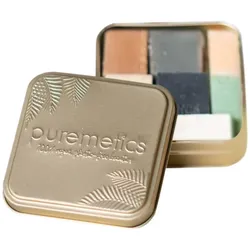
Testbox - Seifenminis Gesichts- & Handpflege 100gIn unserer Tester-Box erhältst du unsere beliebtesten Naturseifen in kleiner Größe zum Reinschnuppern und Ausprobieren. So hast du die Möglichkeit, das beliebteste Sortiment kennenzulernen bevor du dich schockverliebst und dir die Originalgröße holst, die am besten zu dir passt. Die passende Pflege für die individuellen Bedürfnisse der zarten Gesichtshaut zu finden kann manchmal schon eine kleine Herausforderung sein. Daher haben wir in diesem Set direkt vier Gesichtspflegeprodukte gebündelt. Verpackt werden sie super in unserer wiederverwendbaren Reisebox aus gebürstetem Weißblech. Optimal auch zum Verschenken! IN DIESEM SET ERWARTEN DICH HEISSBLÜTIG: • Gesichtspflegeseife 'Coconut Cream Seasalt' Tester (15 g) • Gesichtspflegeseife 'Hanf' Tester (15 g) • Kinderseife 'Tropical' Tester (15 g) • Rasierseife 'Aktivkohle' Tester (15 g) • Fester Make-up Entferner 'Reismilch' Tester (15 g) • Handpflegeseife 'Natron Repair' Tester (20 g) • Seifenbox 'Matt-Gold' Die Minis schneiden wir mit Liebe von Hand auf das Tester-Format zu. Daher können sie in Größe und Form etwas abweichen. Aber das macht den Charme der echten Handarbeit doch aus oder?:)17,09 €*Versand: 4,90 €Sichere Weiterleitung zum Anbieter


-
Wie Standarddrucker festlegen Windows 10?
Um einen Standarddrucker in Windows 10 festzulegen, gehe zu den Einstellungen und wähle "Geräte" aus. Klicke auf "Drucker und Scanner" und wähle den gewünschten Drucker aus der Liste aus. Klicke auf "Als Standard festlegen", um ihn als Standarddrucker einzurichten. Alternativ kannst du auch über die Systemsteuerung unter "Geräte und Drucker" den Standarddrucker festlegen. Stelle sicher, dass der gewünschte Drucker angeschlossen und eingeschaltet ist, damit er als Standarddrucker funktioniert. **
-
Wie kann ich einen Standarddrucker festlegen?
Um einen Standarddrucker festzulegen, musst du zuerst auf das Startmenü klicken und dann auf "Einstellungen" gehen. Dort wählst du "Geräte" aus und anschließend "Drucker und Scanner". Unter "Drucker und Scanner" siehst du eine Liste aller verfügbaren Drucker, aus der du deinen Standarddrucker auswählen kannst. Klicke einfach auf den gewünschten Drucker und dann auf "Als Standard festlegen". Dadurch wird dieser Drucker automatisch für alle Druckaufträge ausgewählt, es sei denn du wählst explizit einen anderen Drucker aus. **
-
Wie kann man einen Drucker als Standarddrucker festlegen?
Um einen Drucker als Standarddrucker festzulegen, müssen Sie zuerst auf das Startmenü klicken und dann auf "Einstellungen" gehen. Wählen Sie dort "Geräte" und dann "Drucker und Scanner" aus. Unter der Liste der verfügbaren Drucker können Sie den gewünschten Drucker auswählen und dann auf "Als Standard festlegen" klicken. Bestätigen Sie die Auswahl und der ausgewählte Drucker wird nun als Standarddrucker für Ihr System festgelegt. **
-
Wie kann ich meinen Drucker als Standarddrucker festlegen?
Um deinen Drucker als Standarddrucker festzulegen, musst du zuerst auf das Startmenü klicken und dann auf "Einstellungen" gehen. Dort wählst du den Punkt "Geräte" aus und klickst auf "Drucker und Scanner". Unter der Liste der verfügbaren Drucker wählst du deinen gewünschten Standarddrucker aus und klickst auf "Als Standard festlegen". Bestätige deine Auswahl und dein Drucker sollte nun als Standarddrucker festgelegt sein. **


Wie kann ich einen Drucker als Standarddrucker einstellen?
Um einen Drucker als Standarddrucker einzustellen, musst du zuerst auf das Startmenü klicken und dann auf "Einstellungen" gehen. Dort wählst du den Punkt "Geräte" aus und gehst zu "Drucker und Scanner". Hier kannst du den gewünschten Drucker auswählen und ihn als Standarddrucker festlegen. Alternativ kannst du auch über die Systemsteuerung unter "Geräte und Drucker" den Standarddrucker ändern. Stelle sicher, dass der gewünschte Drucker angeschlossen und eingeschaltet ist, damit er als Standarddrucker ausgewählt werden kann. **
Wie kann ich einen Drucker als Standarddrucker festlegen?
Um einen Drucker als Standarddrucker festzulegen, musst du zuerst die Einstellungen deines Betriebssystems öffnen. Dort findest du die Option "Geräte" oder "Drucker und Scanner". Klicke auf den gewünschten Drucker und wähle die Option "Als Standard festlegen". Bestätige die Auswahl und dein Drucker sollte nun als Standarddrucker eingestellt sein. Falls du weitere Hilfe benötigst, kannst du auch die Bedienungsanleitung deines Druckers oder die Support-Website des Herstellers konsultieren. **
Top-Angebote
Produkte zum Begriff Standarddrucker:
-
Edles Leder-Paddle in HandformEin Handschlag ist nicht immer gleich ein Handschlag. Wer mit diesem Paddle zuhaut, der erhält einen Handschlag der besonderen Sorte. Einmal kräftig zugelangt, hat der Partner schnell einen eindrucksvollen Handabdruck auf der Haut, der langanhaltend an das prickelnde Ereignis erinnert. Für zarte Bondage-Spiele ist dieses Paddle genauso geeignet, wie für dominante Rollenspiele im Bett oder wo auch immer Ihr wollt. Es ist aus hochwertigem, schwarzem Glattleder gefertigt und liegt äußerst gut in der Hand. Im Inneren des Schlaginstrumentes ist ein fester Stab aus robustem Metall verarbeitet, sodass die Hiebe effektiv ausgeführt werden können. Der lange, flache Griff ist mit einem Loch am Ende versehen. So kann das Paddle an einer zusätzlichen Handschlaufe befestigt werden oder praktischerweise an einem Wandhaken aufgehängt werden, wo es ruhig auf seinen nächsten Einsatz wartet. Wenn Ihr berauschende Bondage-Momente mit schlagfertigen Argumenten verbinden wollt, ist dieses Paddle genau die richtige Wahl für Euch. Das hochwertige Material und die präzise Verarbeitung geben dem Paddle den letzten Schliff und setzen es gekonnt in Szene. Die Marke Rimba Rimba aus den Niederlanden ist DIE Marke für alle Pläsierchen, die Ihr Euch nur vorstellen könnt. Ob Sextoy oder sexy Dessous, Penispumpen, Vibratoren oder Fetischware - Rimba macht Wünsche und Sexfantasien wahr. Dabei richtet sich die Produktpalette dieser vielseitigen Marke an ein breit aufgestelltes Publikum: Von Analtoys über Fesseln und Co. bis hin zu Fun-Artikel findet sich hier alles, was Euch befriedigt, denn Rimba weiß, was Ihr wollt.43,99 €*Versand: 1,97 €Sichere Weiterleitung zum Anbieter
-
Olivenöl Handpflege Rose 50 MLProdukteigenschaften: Olivenöl Handpflege Rosé Reichhaltige Pflege für trockene Hände Mit einer sorgfältig abgestimmten Komposition aus Pflegeölen, Hyaluronsäure und Panthenol. Das enthaltene kaltgepresste Olivenöl schützt die Haut vor dem Austrocknen und macht sie geschmeidig. Für zarte, gepflegte Hände. Eigenschaften: Zieht schnell ein und fettet nicht. Mit Hyaluronsäure und Panthenol. Hautverträglichkeit dermatologisch geprüft. Anwendung: Je nach Bedarf mehrmals täglich die Hände sanft einmassieren. Ingredients: Aqua, Dicaprylyl Ether, Rosa Damascena Flower Water, Olea Europaea Fruit Oil, Polyglyceryl-3 Distearate, Cetearyl Alcohol, Glycerin, Caprylic/Capric Triglyceride, Parfum, Simmondsia Chinensis Seed Oil, Hydrogenated Palm Oil, Sodium Hyaluronate, Panthenol, Helianthus Annuus Seed Oil, Hydrogenated Rapeseed Oil, Tocopherol, Sodium Cetearyl Sulfate, Sodium Chloride, Ethylhexylglycerin, Sodium Sulfate, Mica, Tin Oxide, Sodium Benzoate, Phenoxyethanol, Potassium Sorbate, Citric Acid, Potassium Phosphate, Disodium Phosphate, Benzyl Salicylate, Linalool, Citronellol, Geraniol, Eugenol, CI 77891, CI 47005, CI 14720. Quelle: www.medipharma.de Stand: 03/20233,73 €*Versand: 3,99 €Sichere Weiterleitung zum Anbieter
-
Was bedeutet Standarddrucker?
Was bedeutet Standarddrucker? Ein Standarddrucker ist der Drucker, der standardmäßig für den Druck von Dokumenten und Dateien auf einem Computer oder Netzwerk ausgewählt ist. Dies bedeutet, dass alle Druckaufträge automatisch an diesen Drucker gesendet werden, es sei denn, der Benutzer wählt explizit einen anderen Drucker aus. Der Standarddrucker kann je nach den Einstellungen des Benutzers oder des IT-Administrators festgelegt werden und kann ein lokaler Drucker oder ein Netzwerkdrucker sein. Die Auswahl eines Standarddruckers erleichtert die Verwendung und den Zugriff auf Druckfunktionen und -dienste und kann die Effizienz bei der Verwendung von Druckern verbessern. **
-
Was heißt Windows verwaltet Standarddrucker?
Windows verwaltet den Standarddrucker, indem es festlegt, welcher Drucker standardmäßig für alle Druckaufträge verwendet wird. Dies bedeutet, dass alle Druckaufträge automatisch an den Standarddrucker gesendet werden, es sei denn, der Benutzer wählt explizit einen anderen Drucker aus. Der Standarddrucker kann je nach den Einstellungen des Benutzers oder des Netzwerkadministrators variieren. Durch die Verwaltung des Standarddruckers erleichtert Windows den Druckprozess und sorgt dafür, dass Dokumente ohne zusätzliche Konfiguration gedruckt werden können. Benutzer können den Standarddrucker über die Systemeinstellungen von Windows ändern. **
-
Wie Standarddrucker festlegen Windows 10?
Um einen Standarddrucker in Windows 10 festzulegen, gehe zu den Einstellungen und wähle "Geräte" aus. Klicke auf "Drucker und Scanner" und wähle den gewünschten Drucker aus der Liste aus. Klicke auf "Als Standard festlegen", um ihn als Standarddrucker einzurichten. Alternativ kannst du auch über die Systemsteuerung unter "Geräte und Drucker" den Standarddrucker festlegen. Stelle sicher, dass der gewünschte Drucker angeschlossen und eingeschaltet ist, damit er als Standarddrucker funktioniert. **
-
Wie kann ich einen Standarddrucker festlegen?
Um einen Standarddrucker festzulegen, musst du zuerst auf das Startmenü klicken und dann auf "Einstellungen" gehen. Dort wählst du "Geräte" aus und anschließend "Drucker und Scanner". Unter "Drucker und Scanner" siehst du eine Liste aller verfügbaren Drucker, aus der du deinen Standarddrucker auswählen kannst. Klicke einfach auf den gewünschten Drucker und dann auf "Als Standard festlegen". Dadurch wird dieser Drucker automatisch für alle Druckaufträge ausgewählt, es sei denn du wählst explizit einen anderen Drucker aus. **
Ähnliche Suchbegriffe für Standarddrucker
-
Testbox - Seifenminis Gesichts- & Handpflege 100gIn unserer Tester-Box erhältst du unsere beliebtesten Naturseifen in kleiner Größe zum Reinschnuppern und Ausprobieren. So hast du die Möglichkeit, das beliebteste Sortiment kennenzulernen bevor du dich schockverliebst und dir die Originalgröße holst, die am besten zu dir passt. Die passende Pflege für die individuellen Bedürfnisse der zarten Gesichtshaut zu finden kann manchmal schon eine kleine Herausforderung sein. Daher haben wir in diesem Set direkt vier Gesichtspflegeprodukte gebündelt. Verpackt werden sie super in unserer wiederverwendbaren Reisebox aus gebürstetem Weißblech. Optimal auch zum Verschenken! IN DIESEM SET ERWARTEN DICH HEISSBLÜTIG: • Gesichtspflegeseife 'Coconut Cream Seasalt' Tester (15 g) • Gesichtspflegeseife 'Hanf' Tester (15 g) • Kinderseife 'Tropical' Tester (15 g) • Rasierseife 'Aktivkohle' Tester (15 g) • Fester Make-up Entferner 'Reismilch' Tester (15 g) • Handpflegeseife 'Natron Repair' Tester (20 g) • Seifenbox 'Matt-Gold' Die Minis schneiden wir mit Liebe von Hand auf das Tester-Format zu. Daher können sie in Größe und Form etwas abweichen. Aber das macht den Charme der echten Handarbeit doch aus oder?:)17,09 €*Versand: 4,90 €Sichere Weiterleitung zum Anbieter
-
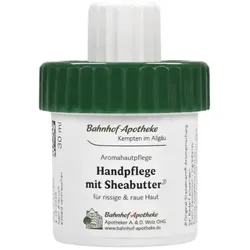
HANDPFLEGE CREME mit Sheabutter 70 mlfrisch, balsamisch Reichhaltige Handpflegecreme, zur Pflege bei rissiger und rauer Haut, lässt Wasser abperlen. Inhaltsstoffe: Benzoe Siam, Eisenkraut Anden, Litsea, Melissen-, Rosenhydrolat. Aloe-Vera in Rapsöl. Sesamöl. Bienen-. Jojobawachs, Sheabutter14,34 €*Versand: 3,99 €Sichere Weiterleitung zum Anbieter
-
Wie kann man einen Drucker als Standarddrucker festlegen?
Um einen Drucker als Standarddrucker festzulegen, müssen Sie zuerst auf das Startmenü klicken und dann auf "Einstellungen" gehen. Wählen Sie dort "Geräte" und dann "Drucker und Scanner" aus. Unter der Liste der verfügbaren Drucker können Sie den gewünschten Drucker auswählen und dann auf "Als Standard festlegen" klicken. Bestätigen Sie die Auswahl und der ausgewählte Drucker wird nun als Standarddrucker für Ihr System festgelegt. **
-
Wie kann ich meinen Drucker als Standarddrucker festlegen?
Um deinen Drucker als Standarddrucker festzulegen, musst du zuerst auf das Startmenü klicken und dann auf "Einstellungen" gehen. Dort wählst du den Punkt "Geräte" aus und klickst auf "Drucker und Scanner". Unter der Liste der verfügbaren Drucker wählst du deinen gewünschten Standarddrucker aus und klickst auf "Als Standard festlegen". Bestätige deine Auswahl und dein Drucker sollte nun als Standarddrucker festgelegt sein. **
-
Wie kann ich einen Drucker als Standarddrucker einstellen?
Um einen Drucker als Standarddrucker einzustellen, musst du zuerst auf das Startmenü klicken und dann auf "Einstellungen" gehen. Dort wählst du den Punkt "Geräte" aus und gehst zu "Drucker und Scanner". Hier kannst du den gewünschten Drucker auswählen und ihn als Standarddrucker festlegen. Alternativ kannst du auch über die Systemsteuerung unter "Geräte und Drucker" den Standarddrucker ändern. Stelle sicher, dass der gewünschte Drucker angeschlossen und eingeschaltet ist, damit er als Standarddrucker ausgewählt werden kann. **
-
Wie kann ich einen Drucker als Standarddrucker festlegen?
Um einen Drucker als Standarddrucker festzulegen, musst du zuerst die Einstellungen deines Betriebssystems öffnen. Dort findest du die Option "Geräte" oder "Drucker und Scanner". Klicke auf den gewünschten Drucker und wähle die Option "Als Standard festlegen". Bestätige die Auswahl und dein Drucker sollte nun als Standarddrucker eingestellt sein. Falls du weitere Hilfe benötigst, kannst du auch die Bedienungsanleitung deines Druckers oder die Support-Website des Herstellers konsultieren. **
* Alle Preise verstehen sich inklusive der gesetzlichen Mehrwertsteuer und ggf. zuzüglich Versandkosten. Die Angebotsinformationen basieren auf den Angaben des jeweiligen Shops und werden über automatisierte Prozesse aktualisiert. Eine Aktualisierung in Echtzeit findet nicht statt, so dass es im Einzelfall zu Abweichungen kommen kann. ** Hinweis: Teile dieses Inhalts wurden von KI erstellt.