Domain handanalysen.de kaufen?
Wir ziehen mit dem Projekt
handanalysen.de um.
Sind Sie am Kauf der Domain
handanalysen.de interessiert?
domain@kv-gmbh.de · 0541-91531010
Domain handanalysen.de kaufen?
Wie macht man Fingerabdruck bei Samsung?
Um einen Fingerabdruck bei Samsung zu erstellen, öffnen Sie die Einstellungen auf Ihrem Gerät. Navigieren Sie zu "Biometrie und Sicherheit" oder "Sicherheit und Standort" und wählen Sie "Fingerabdrücke" aus. Klicken Sie auf "Fingerabdruck hinzufügen" und folgen Sie den Anweisungen auf dem Bildschirm, um Ihren Fingerabdruck zu scannen. Wiederholen Sie diesen Vorgang, bis Sie alle gewünschten Fingerabdrücke hinzugefügt haben. Vergewissern Sie sich, dass Sie den Fingerabdruck-Scanner auf Ihrem Samsung-Gerät richtig positionieren, um genaue Ergebnisse zu erhalten. **
Ist das Samsung Fingerabdruck-Update seriös?
Es ist schwierig, diese Frage pauschal zu beantworten, da es von der spezifischen Situation abhängt. Samsung hat in der Vergangenheit Updates für Fingerabdrucksensoren veröffentlicht, um Sicherheitslücken zu schließen. Es ist wichtig, dass Benutzer ihre Geräte regelmäßig aktualisieren, um von solchen Updates zu profitieren und ihre Sicherheit zu gewährleisten. Es wird empfohlen, Updates nur von vertrauenswürdigen Quellen herunterzuladen und zu installieren. **


Ähnliche Suchbegriffe für Samsung
Top-Angebote
Produkte zum Begriff Samsung:
-
Schmid, Anja: Samsung Galaxy A55 5G - Für Einsteiger ohne VorkenntnisseSamsung Galaxy A55 5G - Für Einsteiger ohne Vorkenntnisse , Die verständliche Anleitung für Ihr Smartphone: Alle Funktionen & Einstellungen auf einen Blick Schritt für Schritt erklärt - mit praktischen Tipps Mit diesem smarten Praxisbuch gelingt Ihnen der schnelle und sichere Einstieg in Ihr Smartphone. Lernen Sie das Samsung Galaxy A55 von Grund auf kennen und beherrschen! Anschauliche Anleitungen , Beispiele und Bilder zeigen Ihnen gut nachvollziehbar , wie Sie Ihr mobiles Gerät optimal handhaben - von der Ersteinrichtung und Personalisierung über die große Funktionsvielfalt bis zu den wichtigsten Anwendungen . Nutzen Sie darüber hinaus die übersichtlichen Spicker-Darstellungen : Damit können Sie jene Bedienungsschritte, die man am häufigsten braucht, aber immer wieder vergisst, auf einen Blick finden und umsetzen. Freuen Sie sich auf viele hilfreiche Tipps und legen Sie ganz einfach los! Aus dem Inhalt: Alle Bedienelemente des Samsung Galaxy A55 auf einen Blick Ersteinrichtung und Tipps zum Umzug Google-Konto erstellen und verwalten Die Benutzeroberfläche Ihres Smartphones personalisieren Apps aus dem Play Store herunterladen Kontakte anlegen und im Adressbuch verwalten Anrufe tätigen und SMS austauschen Nachrichten über Mail und WhatsApp versenden und empfangen Uhr, Kalender, Maps und andere praktische Apps nutzen Fotos sowie Videos aufnehmen, verwalten und teilen Ins Internet gehen über WLAN und mobile Daten Updates, Datenschutz und Sicherheit , Federungsset > Sportfederung , Erscheinungsjahr: 20240515, Produktform: Kartoniert, Autoren: Schmid, Anja, Edition: NED, Seitenzahl/Blattzahl: 189, Keyword: A55; Galaxy; Samsung; smartphone; tipps; tricks, Fachschema: Smartphone, Warengruppe: TB/Informatik/EDV/Sonstiges, Fachkategorie: Mobiltelefone, Smartphones: Anwenderinformation, UNSPSC: 49019900, Warenverzeichnis für die Außenhandelsstatistik: 49019900, Verlag: BILDNER Verlag, Verlag: BILDNER Verlag, Verlag: BILDNER Verlag GmbH, Länge: 211, Breite: 149, Höhe: 17, Gewicht: 378, Produktform: Kartoniert, Genre: Mathematik/Naturwissenschaften/Technik/Medizin, Genre: Mathematik/Naturwissenschaften/Technik/Medizin,19,90 €*Versand: 0,00 €Sichere Weiterleitung zum Anbieter
-
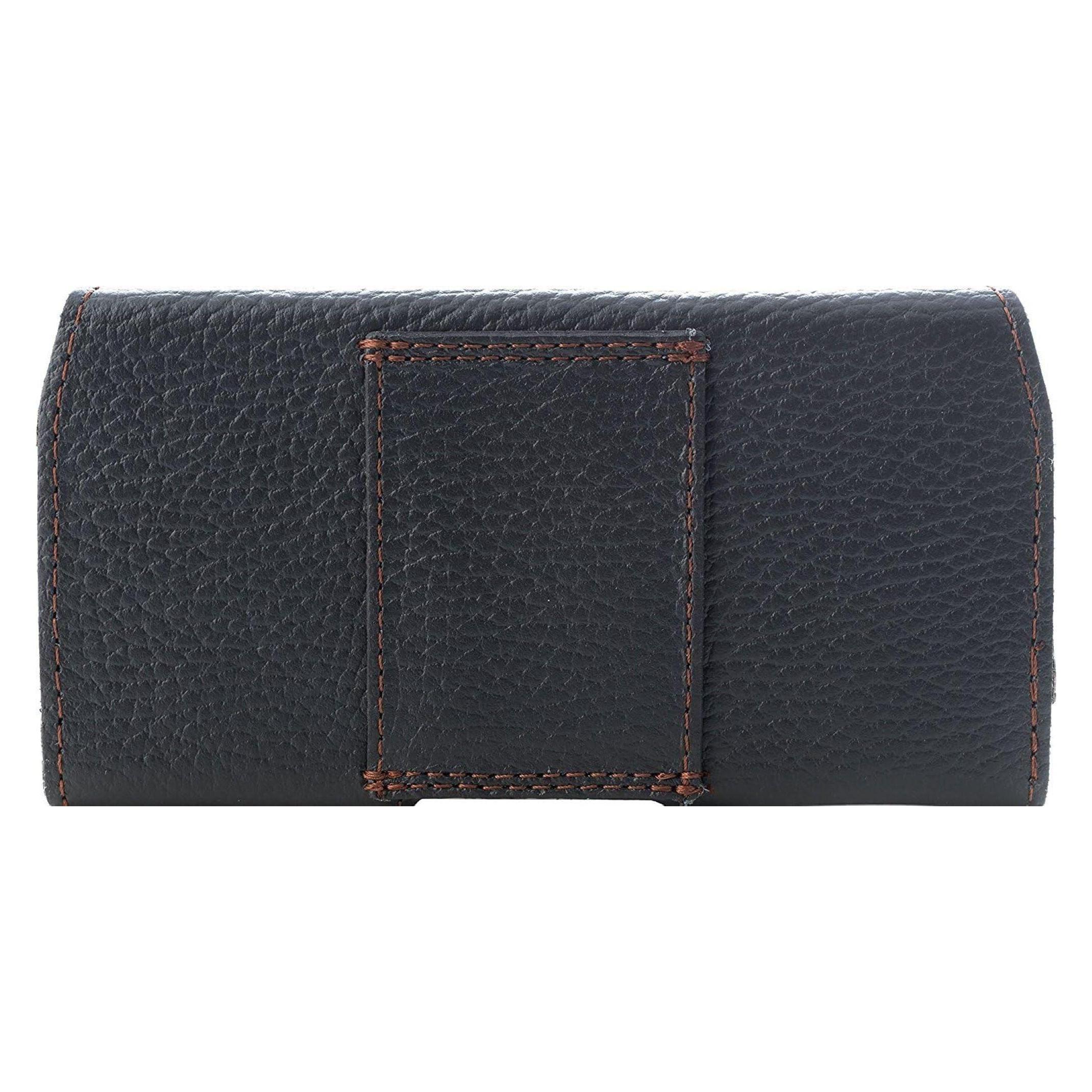
Honju Hhsamsung (Samsung Galaxy A3, Samsung Galaxy A5 (2017), Samsung Galaxy J5 (2017), Samsung Galaxy S5, Samsung Galaxy S5 Neo, Samsung Galaxy S7, Samsung Galaxy S7 Edge, Samsung Galaxy S8) (HHSAMSUNG)Honju Hhsamsung (Samsung Galaxy A3, Samsung Galaxy A5 (2017), Samsung Galaxy J5 (2017), Samsung Galaxy S5, Samsung Galaxy S5 Neo, Samsung Galaxy S7, Samsung Galaxy S7 Edge, Samsung Galaxy S8) (HHSAMSUNG)18,45 €*Versand: 3,00 €Sichere Weiterleitung zum Anbieter



-
Wo wird der Fingerabdruck bei Samsung gespeichert?
Der Fingerabdruck bei Samsung wird in der Regel auf dem Gerät selbst gespeichert, genauer gesagt auf einem speziellen Sicherheitschip oder einem sicheren Bereich des internen Speichers. Dieser Bereich ist verschlüsselt und nur für autorisierte Prozesse zugänglich. Dadurch wird die Sicherheit und der Schutz der biometrischen Daten gewährleistet. Es ist wichtig zu beachten, dass der Fingerabdruck nicht in der Cloud oder auf externen Servern gespeichert wird, um die Privatsphäre der Nutzer zu schützen. Samsung legt großen Wert auf die Sicherheit der biometrischen Daten und implementiert entsprechende Sicherheitsmaßnahmen, um unbefugten Zugriff zu verhindern. **
-
Kann man bei Samsung Galaxy a5 Fingerabdruck machen?
Ja, beim Samsung Galaxy A5 kann man einen Fingerabdruck für die Entsperrung des Geräts einrichten. Dazu muss man in den Einstellungen unter "Sicherheit" den Punkt "Fingerabdruck" auswählen und dort den Fingerabdruck registrieren. Nachdem der Fingerabdruck eingerichtet wurde, kann man das Gerät durch einfaches Auflegen des registrierten Fingers entsperren. Diese Funktion bietet eine bequeme und sichere Möglichkeit, das Smartphone zu schützen. **
-
Wie kann man bei Samsung Galaxy j5 Fingerabdruck machen?
Um einen Fingerabdruck auf einem Samsung Galaxy J5 hinzuzufügen, müssen Sie zuerst in die Einstellungen Ihres Geräts gehen. Dort finden Sie die Option "Sicherheit" oder "Biometrie und Sicherheit". Wählen Sie dann die Option "Fingerabdruck" aus und folgen Sie den Anweisungen auf dem Bildschirm, um Ihren Fingerabdruck hinzuzufügen. Sie werden aufgefordert, Ihren Finger mehrmals auf den Sensor zu legen, um ihn zu registrieren. Sobald der Fingerabdruck erfolgreich hinzugefügt wurde, können Sie ihn verwenden, um Ihr Gerät zu entsperren oder bestimmte Apps zu schützen. **
-
Kann man den Fingerabdruck beim Samsung Note 9 austauschen?
Nein, es ist nicht möglich, den Fingerabdruck beim Samsung Note 9 auszutauschen. Der Fingerabdrucksensor ist fest in das Gerät integriert und kann nicht entfernt oder ausgetauscht werden. **

Wie kann man den Fingerabdruck beim Samsung Galaxy S5 zurücksetzen?
Der Fingerabdruck beim Samsung Galaxy S5 kann nicht direkt zurückgesetzt werden. Wenn du den Fingerabdruck entfernen möchtest, musst du in die Einstellungen gehen, dann auf "Sicherheit" und dann auf "Fingerabdrücke". Dort kannst du die gespeicherten Fingerabdrücke löschen. **
Wie kann man das Samsung A53 mit dem Fingerabdruck entsperren?
Um das Samsung A53 mit dem Fingerabdruck zu entsperren, gehen Sie zu den Einstellungen auf Ihrem Gerät und suchen Sie nach dem Menüpunkt "Biometrie und Sicherheit" oder ähnlichem. Dort können Sie den Fingerabdrucksensor einrichten und Ihren Fingerabdruck scannen lassen. Sobald der Fingerabdruck erfasst wurde, können Sie das Gerät einfach durch Auflegen Ihres Fingers auf den Sensor entsperren. **
Top-Angebote
Produkte zum Begriff Samsung:
-
Samsung LF24T452FQRXEN Samsung F24T452FQRJetzt kann das ganze Team alle Inhalte optimal sehen denn dank des IPS-Panels werden alle Farben über den gesamten Bildschirm hinweg scharf und intensiv dargestellt. Bringen Sie Ihre Produktivität auf ein neues Level und genießen Sie mit einem Sichtfeld von 178° ein präzises Zusammenspiel von klaren Farbtönen und intensiven Schattierungen. Das fast rahmenlose Design sorgt für hohe Konzentration und lässt bei der Nutzung von zwei Monitoren nebeneinander kaum eine sichtbare Lücke. So können Sie sich auf ein Bild ohne Ablenkungen freuen und dank der großen Bildschirmfläche einfach mehr erledigen. Der in der Höhe verstellbare Monitor kann geschwenkt gedreht und geneigt werden und bietet Ihnen so im Alltag hohen Komfort mit dem Sie alle Inhalte bestens im Blick haben. Das schlanke und elegante Design mit VESA-Unterstützung ergänzt jede Business-Umgebung mit Stil.396,27 €*Versand: 33,32 €Sichere Weiterleitung zum Anbieter
-
Schmid, Anja: Samsung Galaxy A55 5G - Für Einsteiger ohne VorkenntnisseSamsung Galaxy A55 5G - Für Einsteiger ohne Vorkenntnisse , Die verständliche Anleitung für Ihr Smartphone: Alle Funktionen & Einstellungen auf einen Blick Schritt für Schritt erklärt - mit praktischen Tipps Mit diesem smarten Praxisbuch gelingt Ihnen der schnelle und sichere Einstieg in Ihr Smartphone. Lernen Sie das Samsung Galaxy A55 von Grund auf kennen und beherrschen! Anschauliche Anleitungen , Beispiele und Bilder zeigen Ihnen gut nachvollziehbar , wie Sie Ihr mobiles Gerät optimal handhaben - von der Ersteinrichtung und Personalisierung über die große Funktionsvielfalt bis zu den wichtigsten Anwendungen . Nutzen Sie darüber hinaus die übersichtlichen Spicker-Darstellungen : Damit können Sie jene Bedienungsschritte, die man am häufigsten braucht, aber immer wieder vergisst, auf einen Blick finden und umsetzen. Freuen Sie sich auf viele hilfreiche Tipps und legen Sie ganz einfach los! Aus dem Inhalt: Alle Bedienelemente des Samsung Galaxy A55 auf einen Blick Ersteinrichtung und Tipps zum Umzug Google-Konto erstellen und verwalten Die Benutzeroberfläche Ihres Smartphones personalisieren Apps aus dem Play Store herunterladen Kontakte anlegen und im Adressbuch verwalten Anrufe tätigen und SMS austauschen Nachrichten über Mail und WhatsApp versenden und empfangen Uhr, Kalender, Maps und andere praktische Apps nutzen Fotos sowie Videos aufnehmen, verwalten und teilen Ins Internet gehen über WLAN und mobile Daten Updates, Datenschutz und Sicherheit , Federungsset > Sportfederung , Erscheinungsjahr: 20240515, Produktform: Kartoniert, Autoren: Schmid, Anja, Edition: NED, Seitenzahl/Blattzahl: 189, Keyword: A55; Galaxy; Samsung; smartphone; tipps; tricks, Fachschema: Smartphone, Warengruppe: TB/Informatik/EDV/Sonstiges, Fachkategorie: Mobiltelefone, Smartphones: Anwenderinformation, UNSPSC: 49019900, Warenverzeichnis für die Außenhandelsstatistik: 49019900, Verlag: BILDNER Verlag, Verlag: BILDNER Verlag, Verlag: BILDNER Verlag GmbH, Länge: 211, Breite: 149, Höhe: 17, Gewicht: 378, Produktform: Kartoniert, Genre: Mathematik/Naturwissenschaften/Technik/Medizin, Genre: Mathematik/Naturwissenschaften/Technik/Medizin,19,90 €*Versand: 0,00 €Sichere Weiterleitung zum Anbieter
-
Wie macht man Fingerabdruck bei Samsung?
Um einen Fingerabdruck bei Samsung zu erstellen, öffnen Sie die Einstellungen auf Ihrem Gerät. Navigieren Sie zu "Biometrie und Sicherheit" oder "Sicherheit und Standort" und wählen Sie "Fingerabdrücke" aus. Klicken Sie auf "Fingerabdruck hinzufügen" und folgen Sie den Anweisungen auf dem Bildschirm, um Ihren Fingerabdruck zu scannen. Wiederholen Sie diesen Vorgang, bis Sie alle gewünschten Fingerabdrücke hinzugefügt haben. Vergewissern Sie sich, dass Sie den Fingerabdruck-Scanner auf Ihrem Samsung-Gerät richtig positionieren, um genaue Ergebnisse zu erhalten. **
-
Ist das Samsung Fingerabdruck-Update seriös?
Es ist schwierig, diese Frage pauschal zu beantworten, da es von der spezifischen Situation abhängt. Samsung hat in der Vergangenheit Updates für Fingerabdrucksensoren veröffentlicht, um Sicherheitslücken zu schließen. Es ist wichtig, dass Benutzer ihre Geräte regelmäßig aktualisieren, um von solchen Updates zu profitieren und ihre Sicherheit zu gewährleisten. Es wird empfohlen, Updates nur von vertrauenswürdigen Quellen herunterzuladen und zu installieren. **
-
Wo wird der Fingerabdruck bei Samsung gespeichert?
Der Fingerabdruck bei Samsung wird in der Regel auf dem Gerät selbst gespeichert, genauer gesagt auf einem speziellen Sicherheitschip oder einem sicheren Bereich des internen Speichers. Dieser Bereich ist verschlüsselt und nur für autorisierte Prozesse zugänglich. Dadurch wird die Sicherheit und der Schutz der biometrischen Daten gewährleistet. Es ist wichtig zu beachten, dass der Fingerabdruck nicht in der Cloud oder auf externen Servern gespeichert wird, um die Privatsphäre der Nutzer zu schützen. Samsung legt großen Wert auf die Sicherheit der biometrischen Daten und implementiert entsprechende Sicherheitsmaßnahmen, um unbefugten Zugriff zu verhindern. **
-
Kann man bei Samsung Galaxy a5 Fingerabdruck machen?
Ja, beim Samsung Galaxy A5 kann man einen Fingerabdruck für die Entsperrung des Geräts einrichten. Dazu muss man in den Einstellungen unter "Sicherheit" den Punkt "Fingerabdruck" auswählen und dort den Fingerabdruck registrieren. Nachdem der Fingerabdruck eingerichtet wurde, kann man das Gerät durch einfaches Auflegen des registrierten Fingers entsperren. Diese Funktion bietet eine bequeme und sichere Möglichkeit, das Smartphone zu schützen. **
Ähnliche Suchbegriffe für Samsung
-
Honju Hhsamsung (Samsung Galaxy A3, Samsung Galaxy A5 (2017), Samsung Galaxy J5 (2017), Samsung Galaxy S5, Samsung Galaxy S5 Neo, Samsung Galaxy S7, Samsung Galaxy S7 Edge, Samsung Galaxy S8) (HHSAMSUNG)Honju Hhsamsung (Samsung Galaxy A3, Samsung Galaxy A5 (2017), Samsung Galaxy J5 (2017), Samsung Galaxy S5, Samsung Galaxy S5 Neo, Samsung Galaxy S7, Samsung Galaxy S7 Edge, Samsung Galaxy S8) (HHSAMSUNG)18,45 €*Versand: 3,00 €Sichere Weiterleitung zum Anbieter
-
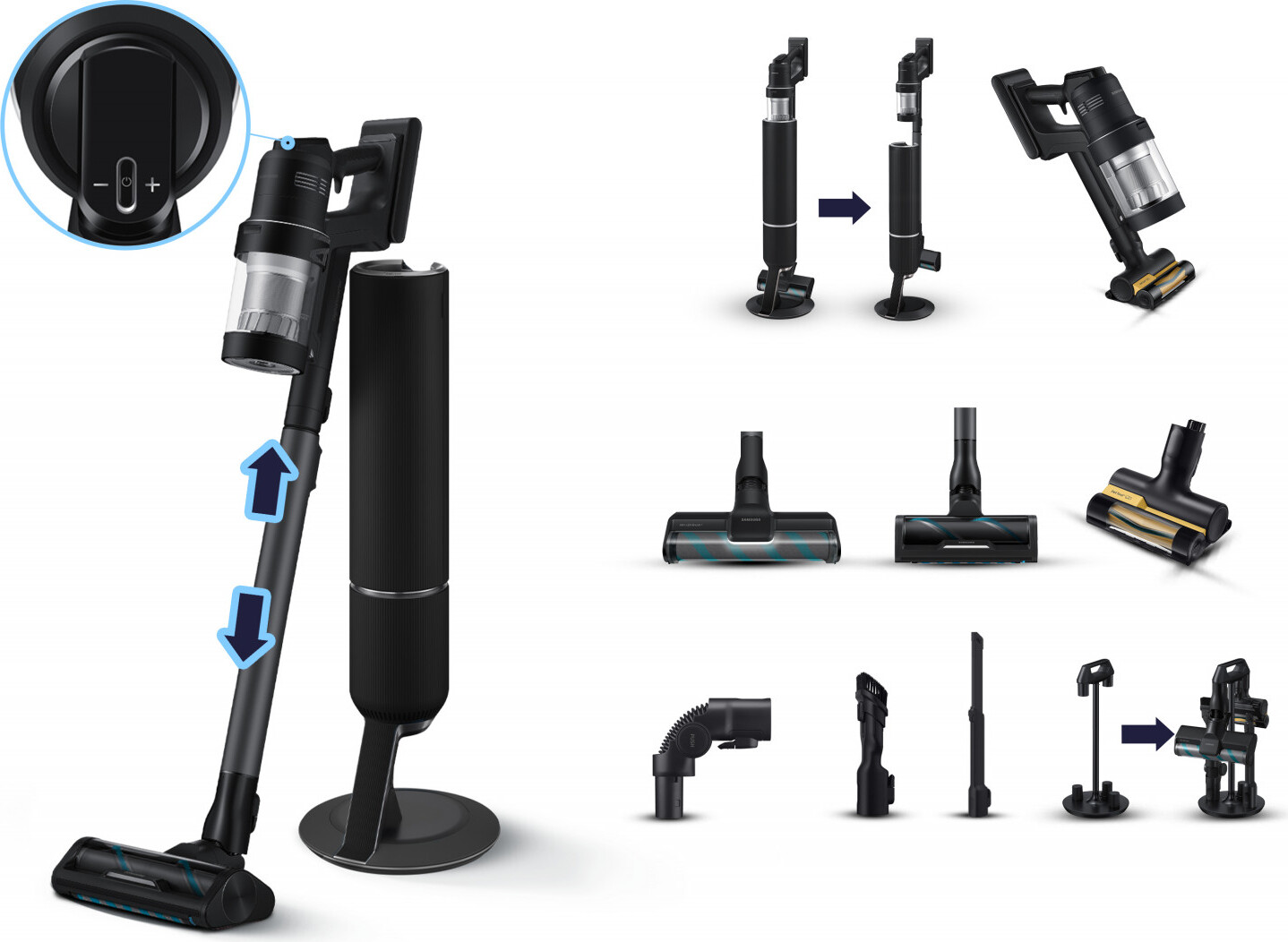
Samsung Handheld vacuum Samsung VS28C9784QKLeistungsstarker Akku-Handstaubsauger Mit einer Motorleistung bis zu 730 W[1] und einer Saugkraft bis zu 280 W[2] Reinige deine Böden gründlich mit dem leistungsstarken Akku-Handstaubsauger Bespoke Jet AI. Der HexaJet-Motor erzeugt eine Motorleistung von bis zu 730 W[1] und einer Saugleistung von bis zu 280 W[2]. Passt automatisch die Akku- und Reinigungsleistung verschiedenen Reinigungsumgebungen an AI Cleaning Mode - KI Reinigungsmodus mit Active Dual Brush Der AI Cleaning Mode nutzt Samsungs AI Optimum Tech und teilt auf intelligente Weise komplexe Reinigungsumgebungen, einschließlich der Bodenart, in unterschiedliche Klassen ein, indem er die Belastung auf den Bürsten und den Unterdruck während des Saugens erkennt. Der AI Cleaning Mode kann automatisch Einstellungen wie die Saugleistung und die Rotationsgeschwindigkeit der Bürsten anpassen, um die gleiche Reinigungsleistung wie im Max-Reinigungsmodus zu erzielen, während der Akkuverbrauch um bis 14% gesenkt und die Manövrierfähigke718,80 €*Versand: 0,00 €Sichere Weiterleitung zum Anbieter
-
Wie kann man bei Samsung Galaxy j5 Fingerabdruck machen?
Um einen Fingerabdruck auf einem Samsung Galaxy J5 hinzuzufügen, müssen Sie zuerst in die Einstellungen Ihres Geräts gehen. Dort finden Sie die Option "Sicherheit" oder "Biometrie und Sicherheit". Wählen Sie dann die Option "Fingerabdruck" aus und folgen Sie den Anweisungen auf dem Bildschirm, um Ihren Fingerabdruck hinzuzufügen. Sie werden aufgefordert, Ihren Finger mehrmals auf den Sensor zu legen, um ihn zu registrieren. Sobald der Fingerabdruck erfolgreich hinzugefügt wurde, können Sie ihn verwenden, um Ihr Gerät zu entsperren oder bestimmte Apps zu schützen. **
-
Kann man den Fingerabdruck beim Samsung Note 9 austauschen?
Nein, es ist nicht möglich, den Fingerabdruck beim Samsung Note 9 auszutauschen. Der Fingerabdrucksensor ist fest in das Gerät integriert und kann nicht entfernt oder ausgetauscht werden. **
-
Wie kann man den Fingerabdruck beim Samsung Galaxy S5 zurücksetzen?
Der Fingerabdruck beim Samsung Galaxy S5 kann nicht direkt zurückgesetzt werden. Wenn du den Fingerabdruck entfernen möchtest, musst du in die Einstellungen gehen, dann auf "Sicherheit" und dann auf "Fingerabdrücke". Dort kannst du die gespeicherten Fingerabdrücke löschen. **
-
Wie kann man das Samsung A53 mit dem Fingerabdruck entsperren?
Um das Samsung A53 mit dem Fingerabdruck zu entsperren, gehen Sie zu den Einstellungen auf Ihrem Gerät und suchen Sie nach dem Menüpunkt "Biometrie und Sicherheit" oder ähnlichem. Dort können Sie den Fingerabdrucksensor einrichten und Ihren Fingerabdruck scannen lassen. Sobald der Fingerabdruck erfasst wurde, können Sie das Gerät einfach durch Auflegen Ihres Fingers auf den Sensor entsperren. **
* Alle Preise verstehen sich inklusive der gesetzlichen Mehrwertsteuer und ggf. zuzüglich Versandkosten. Die Angebotsinformationen basieren auf den Angaben des jeweiligen Shops und werden über automatisierte Prozesse aktualisiert. Eine Aktualisierung in Echtzeit findet nicht statt, so dass es im Einzelfall zu Abweichungen kommen kann. ** Hinweis: Teile dieses Inhalts wurden von KI erstellt.